แชร์ไฟล์ PC 2 PC ด้วย Switching HUB
แชร์ไฟล์ PC 2 PC ด้วย Switching HUB
1. นำเครื่องคอมพิวเตอร์หลายเครื่องมาเชื่อมต่อ กับ Switching HUB ตัวเดียวกัน
2. จากนั้นให้เรารันดูว่า IPv4 Address ของเราคืออะไร เพื่อที่จะให้อีกเครื่องรู้และติดต่อกับเครื่องเราได้
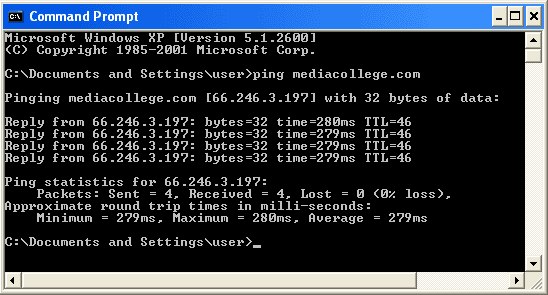
3. เมื่อเรารู้ว่า IPv4 Address ของเครื่องเราคืออะไร แล้วก็ให้ลองดูว่าเครื่องเรา เชื่อมต่อกับเครื่องอื่นๆ ได้ไหม ด้วย พิมพ์ คำว่า ping ลงไป ถ้าขึ้นดังภาพ แสดงว่าติดต่อได้
4. จากนั้นมาเข้าสู่กระบวนการแชร์ไฟล์ โฟลด์เดอร์ หรือไดร์ฟโดยทำนำเมาส์ไปชี้ที่ไฟล์ โฟลด์เดอร์ หรือไดร์ฟที่ต้องการจะแชร์ คลิ๊กขวาเลือก properties เพื่อเรียกหน้าต่างสำหรับปรับแต่งค่าขึ้นมา จากนั้นเลือกไปที่หัวข้อ Sharing จากนั้นเลือกไปที่ Share คลิ๊กหนึ่งครั้ง
5. เมื่อคลิ๊กที่คำสั่ง Share แล้วจะปรากฏหน้าต่างสำหรับกำหนดสิทธิ์ ตรงจุดนี้ไม่ต้องใส่ใจเลือกคลิ๊กไปที่ Share ที่อยู่ด้านล่างได้เลยดังภาพ
6. เมื่อเสร็จสิ้นการแชร์แล้ว เราจำเป็นจะต้องกำหนดสิทธิ์การเข้าถึงไฟล์ โฟลด์เดอร์ หรือไดร์ฟที่เราได้ทำการแชร์เมื่อครู่นี้โดยเลือกไปที่หัวข้อ Security เพื่อทำการกำหนดสิทธิ์โดยเมื่อคลิ๊กเข้าไปก็จะพบกับหน้าต่างดังภาพด้านล่าง
7. เลือกไปที่ Edit เพื่อเข้าสู่เมนูการเพิ่มสิทธิ์ จากนั้นเลือกไปที่ add
8. พิมพ์คำว่า everyone ลงในช่อง Enter the object names to select จากนั้นกด Check Name หากพิมพ์ถูกต้องก็จะปรากฏคำว่า Everyone ขึ้นมาดังภาพด้านล่างจากนั้นกด OK
9. เมื่อทำการเพิ่มชื่อแล้วให้กลับมาดูที่ช่องของการกำหนดสิทธิ์ในส่วนของ Group or user names ถ้ามี Everyone ปรากฎอยู่ก็เป็นอันเสร็จให้กด OK ออกมาได้เลยเท่านี้เครื่องเราก็จะสามารถทำการแชร์ไฟล์ได้ตามปกติแล้ว




ไม่มีความคิดเห็น:
แสดงความคิดเห็น